JANコードからASINを検索する方法
ASINは商品を識別するためにAmazon独自のコードで、Amazonで商品を検索したい時などに必要となる場合があります。JANコードからASINを検索する方法は色々とありますが、変換ツールを無料で公開されている方がいるので、スクレイピングでこのサイトを利用させていただきます。
やりたいこと(JANコードからASINの取得)
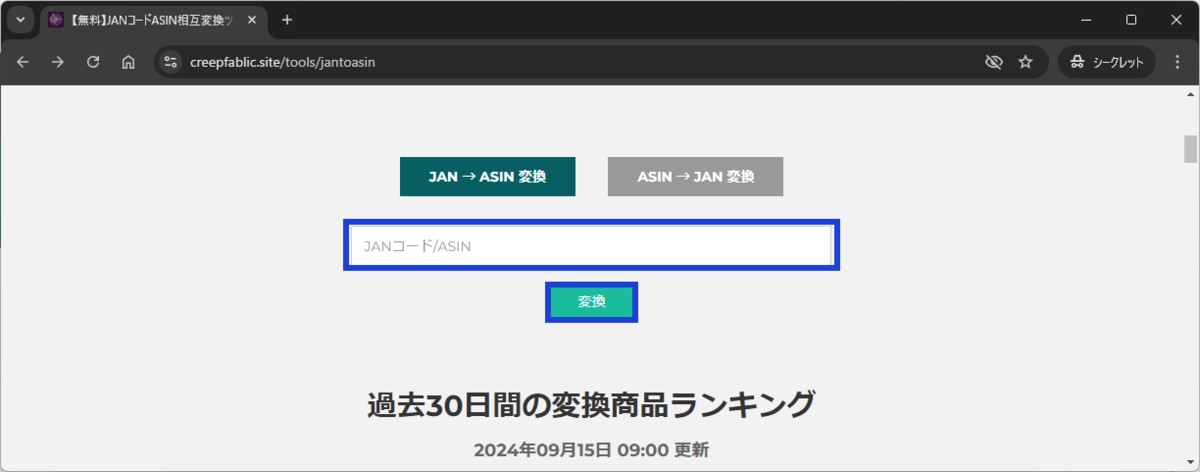
- こちらのサイト(https://creepfablic.site/tools/jantoasin)を使わせていただきます。

- 検索ボックスにJANコードを入力して「変換」ボタンを押します。
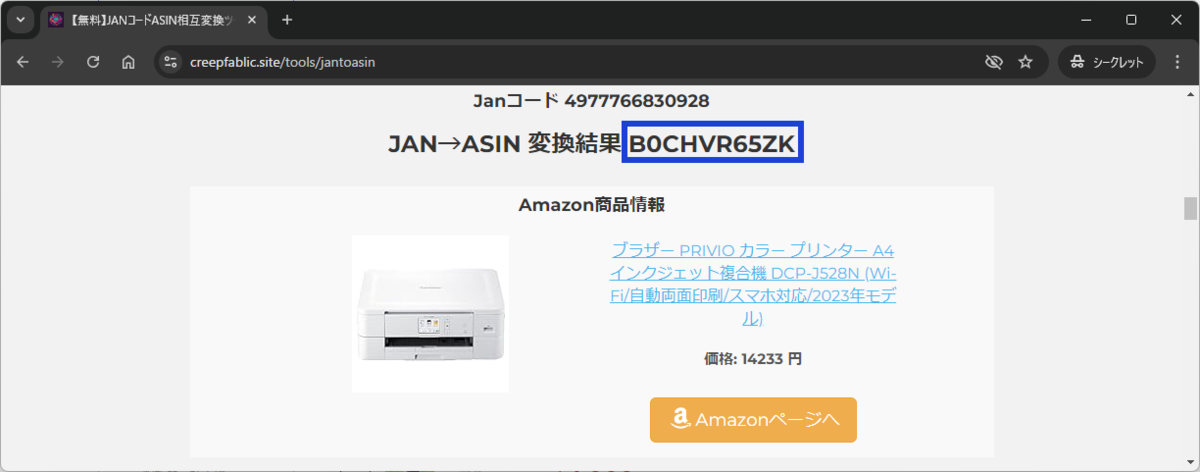
- 検索結果が以下のように表示されます。
JANコード入力と「変換」ボタン押下

検索ボックスは上記のようなソースコードになっています。

また、「変換」ボタンは上記のようなソースコードになっています。
jan_code = '4977766830928'
driver.find_element(By.ID, 'id-JANCODE').send_keys(jan_code)
driver.find_element(By.CLASS_NAME, 'form-send').click()
1行目:
JANコードの例です。
2行目:
class="id-JANCODE"のタグを検索し、<input>タグがヒットします。次に、検索ボックスである<input>にsend_keyで値を代入します。上記例では1行目で設定した「4977766830928」というJANコードを代入しています。
3行目:
「変換」ボダンをクリックします。
検索結果からのASIN抽出

検索結果は上記のようなソースコードになっています。
txt = driver.find_element(By.XPATH, '//div[@class="centered"]/h3').text
asin = txt.replace('JAN→ASIN 変換結果:','')
1行目:
まずASINが記載されている<h3>タグを抽出します。「By.XPATH」を使って、class="centered"の<div>タグの下にある<h3>タグを検索します。
2行目:
ASINの前の文字列「JAN→ASIN 変換結果:」が不要なので、replace関数を使って削除します。
Pythonサンプルプログラム
from selenium import webdriver
from selenium.webdriver.chrome import service as fs
from selenium.webdriver.common.by import By

CHROMEDRIVER = 'C:/demo/chromedriver.exe'  # Chrome Driverのパス

# Chromeブラウザを起動する
chrome_service = fs.Service(executable_path=CHROMEDRIVER)
driver = webdriver.Chrome(service=chrome_service)

# JANコード→ASIN変換ツールのページを開く
url = 'https://creepfablic.site/tools/jantoasin'
driver.get(url)

# ASINに変換するJANコードの配列
jan_code_list = ['4977766830928', '4981254065464', '4549292100037']

# JANコード毎に処理をループ
for jan_code in jan_code_list:
    driver.find_element(By.ID, 'id-JANCODE').send_keys(jan_code)  # 検索ボックスにJANコードを記入
    driver.find_element(By.CLASS_NAME, 'form-send').click()  # 「変換」ボタンを押下
    asin = driver.find_element(By.XPATH, '//div[@class="centered"]/h3').text.replace('JAN→ASIN 変換結果:','')  # ASIN取得

    # コンソールに「JANコード」と「ASIN」を出力
    print(f'JANコード={jan_code}\tASIN={asin}')

# Chromeブラウザを閉じる
driver.close()
driver.quit()
以下はサンプルプログラムの実行結果です。
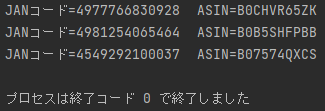
サンプルプログラムの動かし方は以下の記事を参考にしてください。


